Ajustes
Ábrelos con en la ventana de Elissa o desde el ícono de la bandeja. Los cambios se guardan solos. Las secciones que no aplican a tu sistema no aparecen.
General e IA
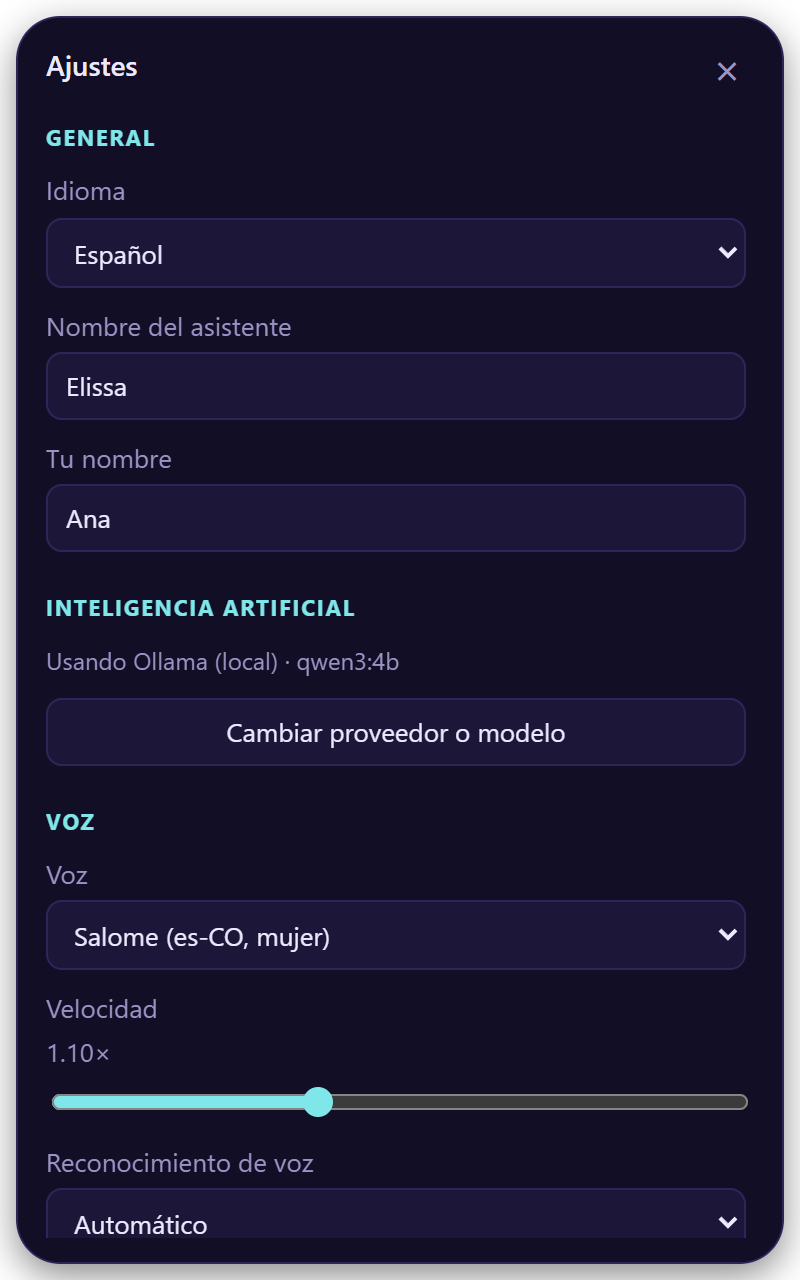
- Idioma: español o inglés, o automático.
- Nombre del asistente y tu nombre.
- Inteligencia artificial: muestra el proveedor y el modelo en uso. Cambiar proveedor o modelo vuelve a abrir la configuración.
Voz
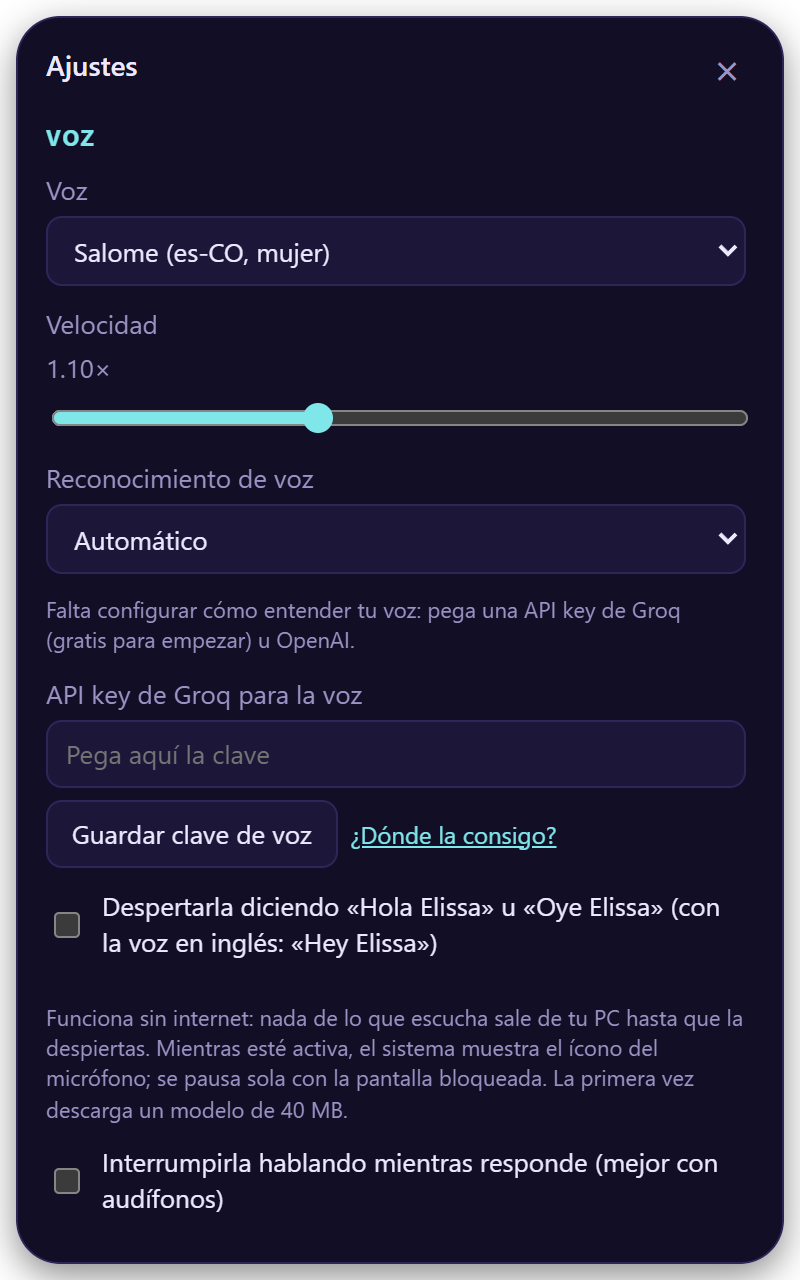
- Voz y Velocidad (0,8× a 1,6×).
- Reconocimiento de voz: cómo te entiende (detalles).
- Despertarla diciendo…: «Hola Elissa», sin internet.
- Interrumpirla hablando: mejor con audífonos.
- Atajo para hablar: haz clic y presiona tu combinación.
Todas las opciones de voz
| Opción | Por defecto | Notas |
|---|---|---|
| Voz | Salomé (es) / Ava (en) | Voces naturales de Edge, más voces del sistema sin conexión |
| Velocidad | 1,10× | 0,8× a 1,6× |
| Reconocimiento de voz | Automático | Groq, OpenAI, En tu PC, Servidor propio |
| Modelo local | Rápido · 60 MB | O Más preciso · 190 MB. Solo para En tu PC |
| Despertarla diciendo… | Apagado | «Hola / Oye Elissa» con voz en español; «Hey / Hi / Okay Elissa» con voz en inglés. Descarga 40 MB una vez |
| Interrumpirla hablando | Apagado | |
| Bajar las demás apps mientras hablamos | 20 % | 10 %, 20 %, 35 % o no bajarlas. En macOS, Spotify y Música |
| Conversación continua | Activo | Vuelve a escuchar después de cada respuesta |
| Siempre visible | Activo | |
| Iniciar con el sistema | — | |
| Atajo para hablar | Ctrl+Alt+Space | Debe incluir Ctrl, Alt o la tecla Windows/Comando |
Sonidos
- Sonidos de Elissa activos o no, y su volumen.
- Tus propios sonidos: elige Abrir carpeta de sonidos, deja un
.wav,.mp3,.oggo.m4acon el nombre del sonido que quieres reemplazar (listen,done,greet,error,approval…) y elige Recargar.
Correo
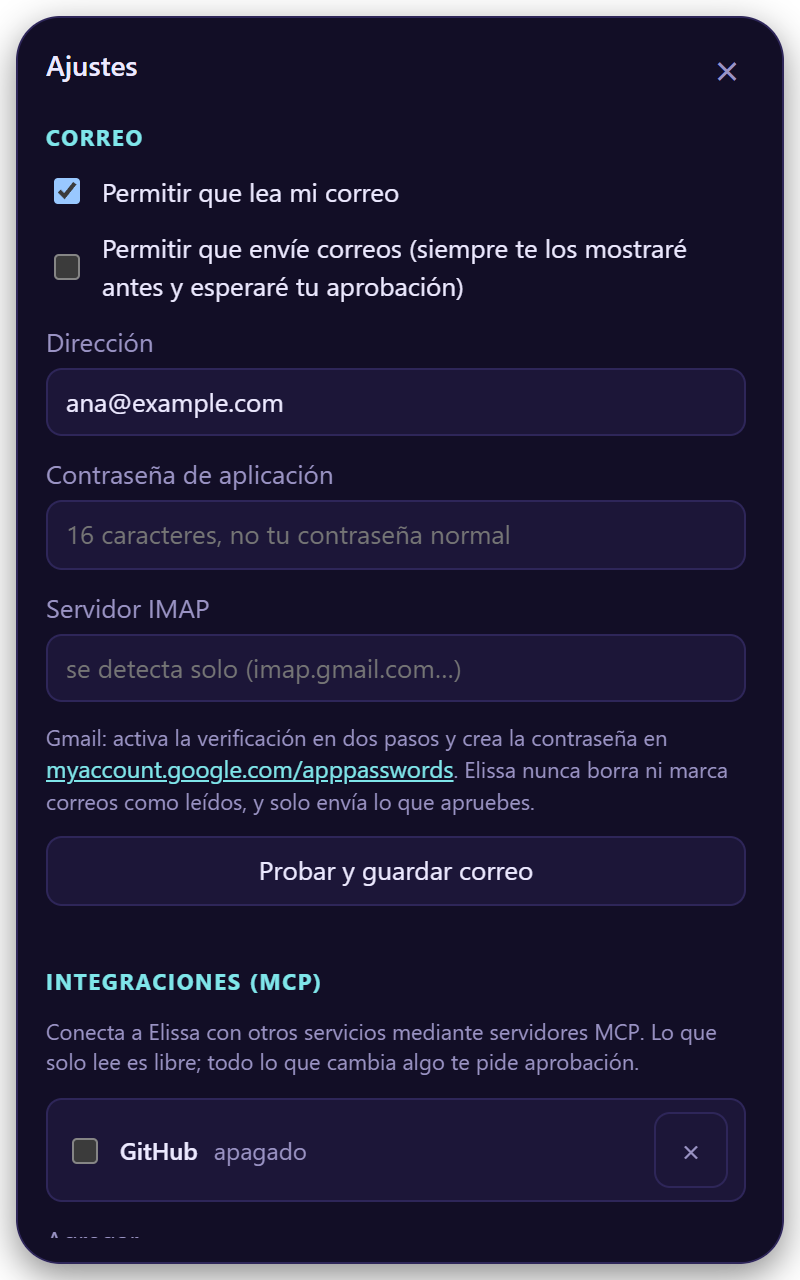
- Activa Permitir que lea mi correo (y Permitir que envíe correos si quieres).
- Escribe tu dirección y una contraseña de aplicación, no tu contraseña normal.
- Probar y guardar correo.
El servidor se detecta para Gmail, Outlook, Yahoo e iCloud. Para Gmail, crea la contraseña en myaccount.google.com/apppasswords.
Nunca borra correos ni los marca como leídos, y cada correo que envía te lo muestra antes.
Integraciones (MCP)
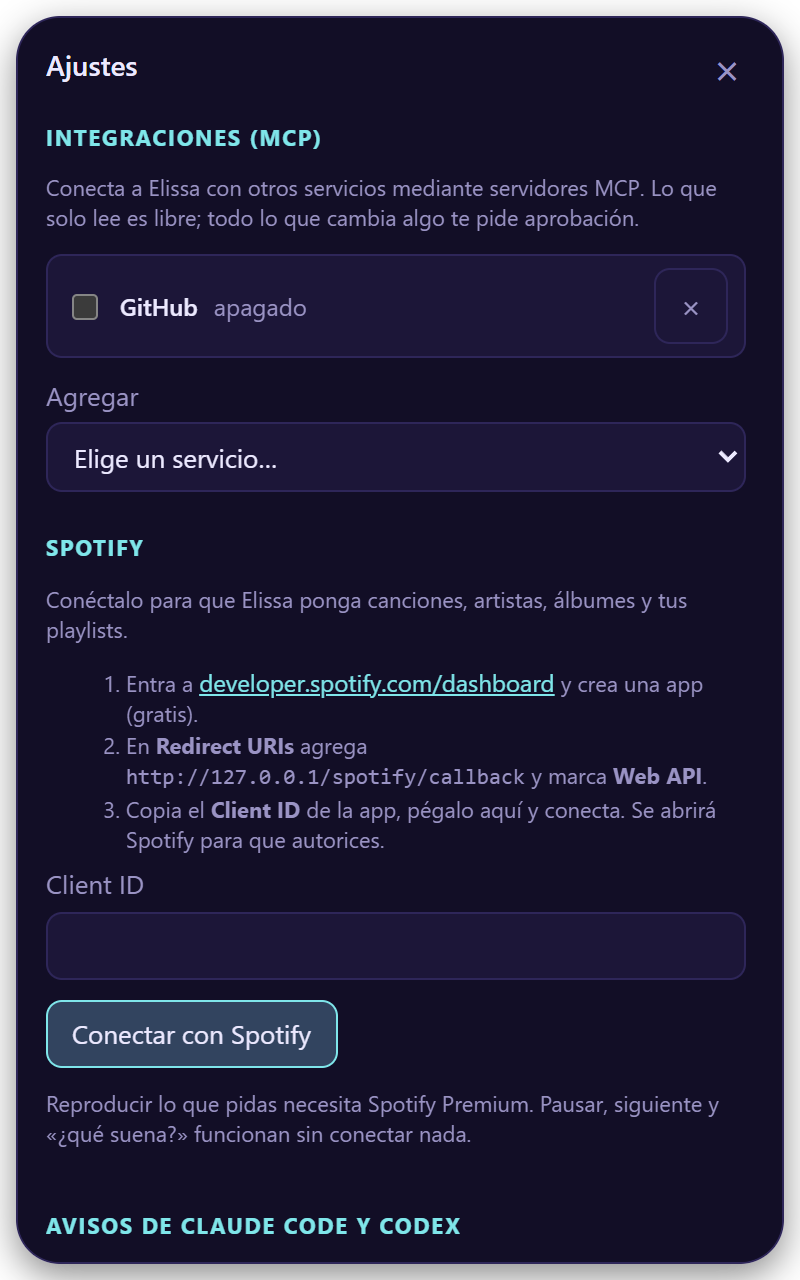
Elige una en Agregar:
| Necesitas | |
|---|---|
| GitHub | Un token personal |
| Jira y Confluence | Node.js; entras desde tu navegador |
| Google Calendar | Node.js y tu archivo OAuth de Google Cloud |
| Otro servidor MCP… | Su URL o comando |
Leer corre libre; cambiar datos te pregunta antes.
Atención
Agrega solo servidores en los que confíes: uno local es un programa que corre en tu computador.
Spotify
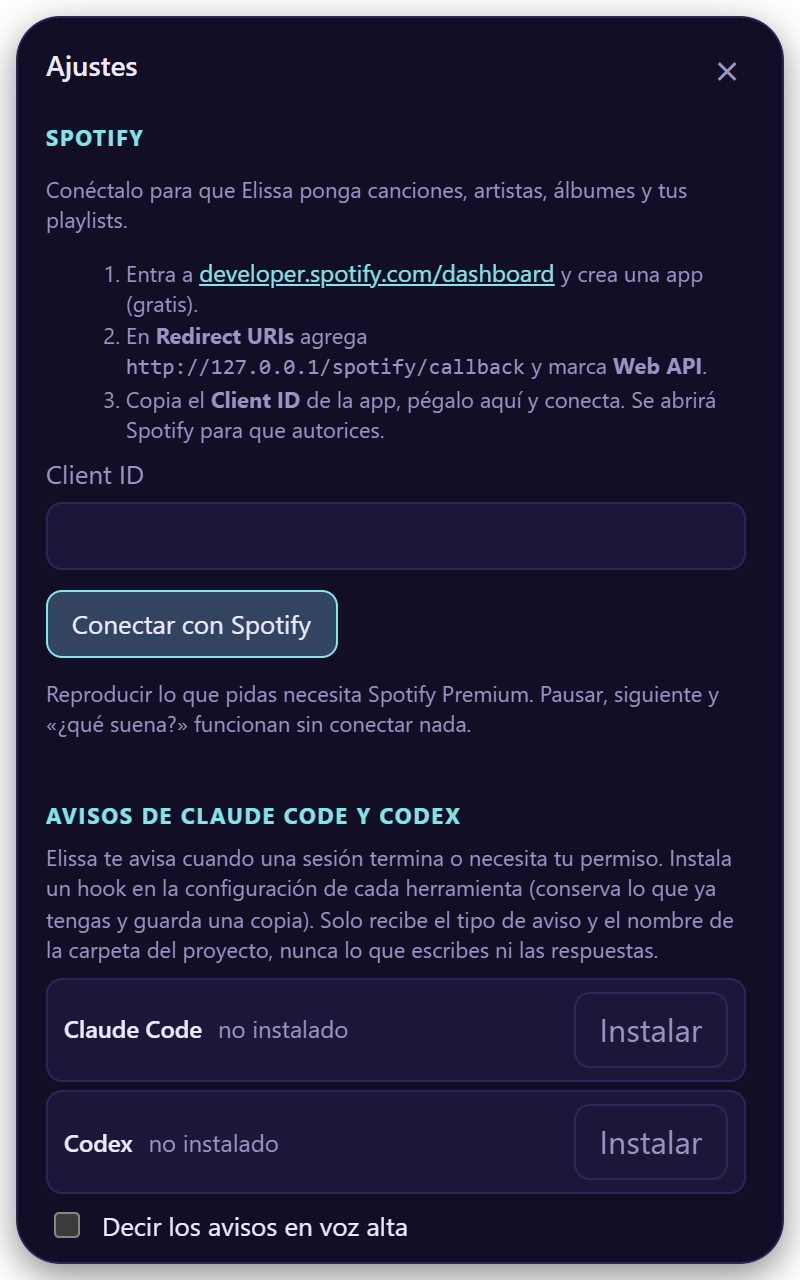
- Crea una app gratis en developer.spotify.com/dashboard.
- Agrega el Redirect URI
http://127.0.0.1/spotify/callbacky marca Web API. - Pega su Client ID y Conectar con Spotify.
Poner lo que pidas necesita Spotify Premium. Pausar, siguiente y «¿qué suena?» funcionan sin conectar nada.
Avisos de Claude Code y Codex
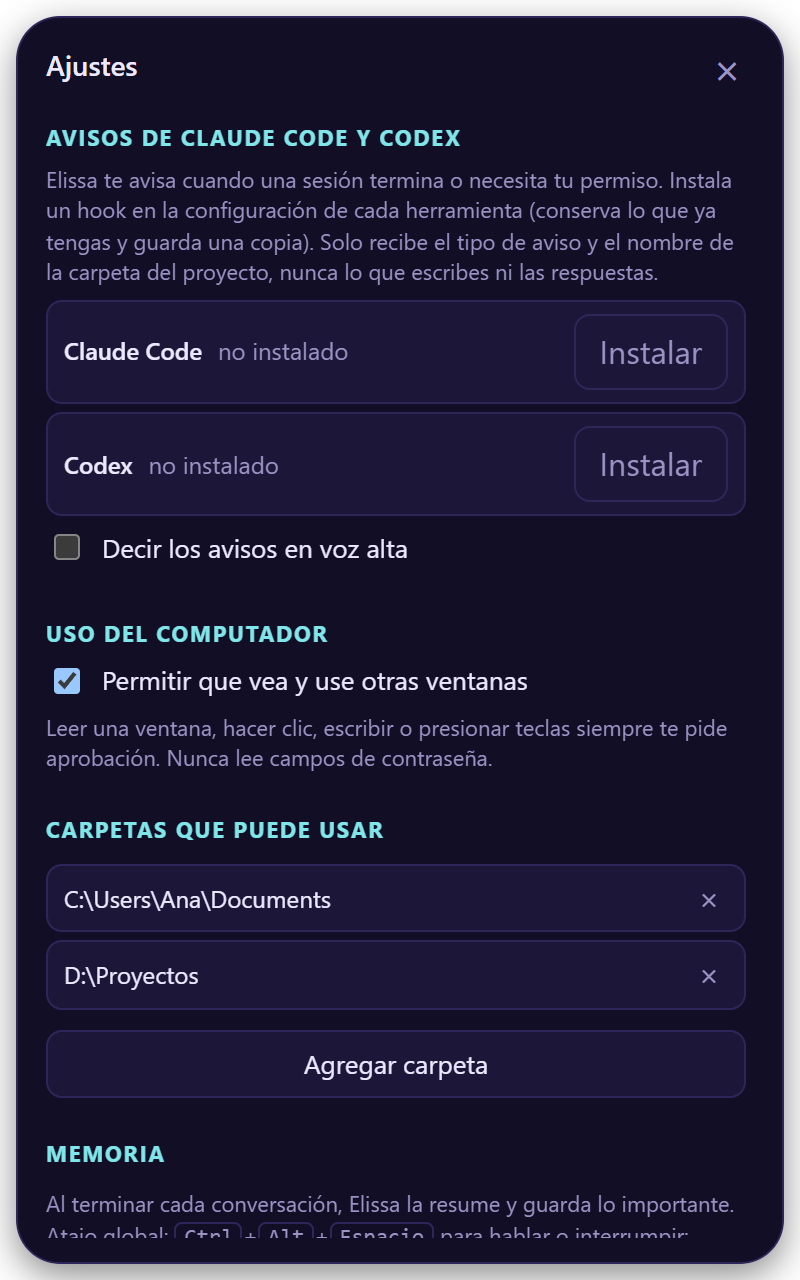
Elige Instalar y Elissa te avisa cuando una sesión termina o necesita tu permiso.
- Conserva tu configuración y guarda una copia (
*.elissa-backup). - En Codex, apruébalo una vez con
/hooks. - Solo envía el tipo de aviso y el nombre del proyecto.
Uso del computador
Windows y macOS. Permitir que vea y use otras ventanas: leer la ventana en la que estás, hacer clic, escribir y presionar teclas, siempre con tu aprobación. Nunca lee campos de contraseña. En macOS, permite Elissa en Accesibilidad cuando lo pida.
Carpetas que puede usar
Donde puede buscar, leer y escribir archivos. Tu carpeta personal por defecto; Agregar carpeta para más. Los archivos que sueltas sobre ella funcionan desde cualquier lugar.
Memoria
Nueva conversación empieza de cero. Cada conversación queda resumida en notas que puede recordar después. Al final del panel aparece tu versión y Actualizar ahora cuando hay una nueva.